2. Inloggning
Första gången du startar Jaktrappen möts du av inloggningsskärmen. Här väljer du ditt jaktlag och anger dina inloggningsuppgifter.
Välj jaktlag
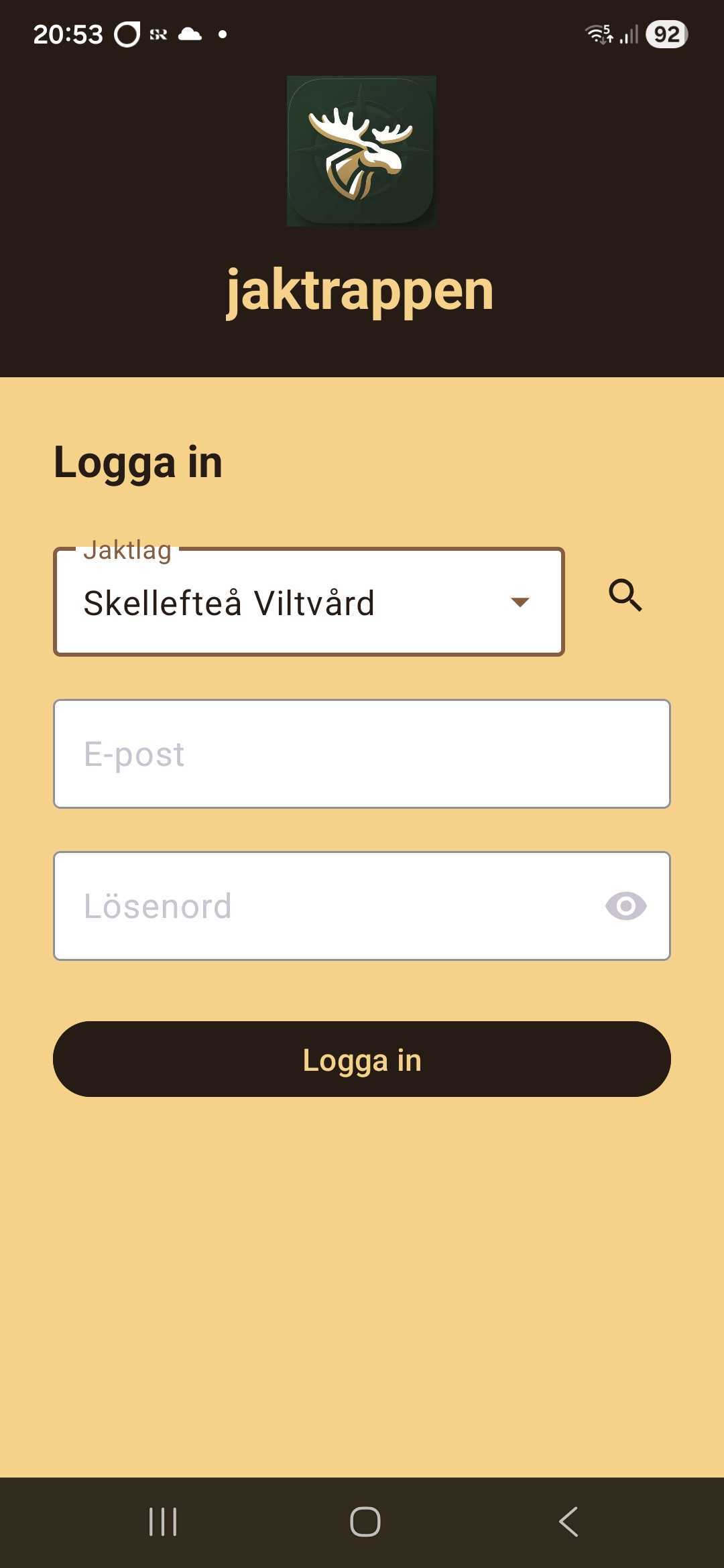
| Fält |
Beskrivning |
| Jaktlag |
Välj ditt jaktlag i rullgardinsmenyn. Listan innehåller de jaktlag du tidigare lagt till via Sök jaktlag. |
| E-post |
Din registrerade e-postadress. |
| Lösenord |
Ditt lösenord. |
Tryck på Logga in för att fortsätta till appen.
Sök jaktlag
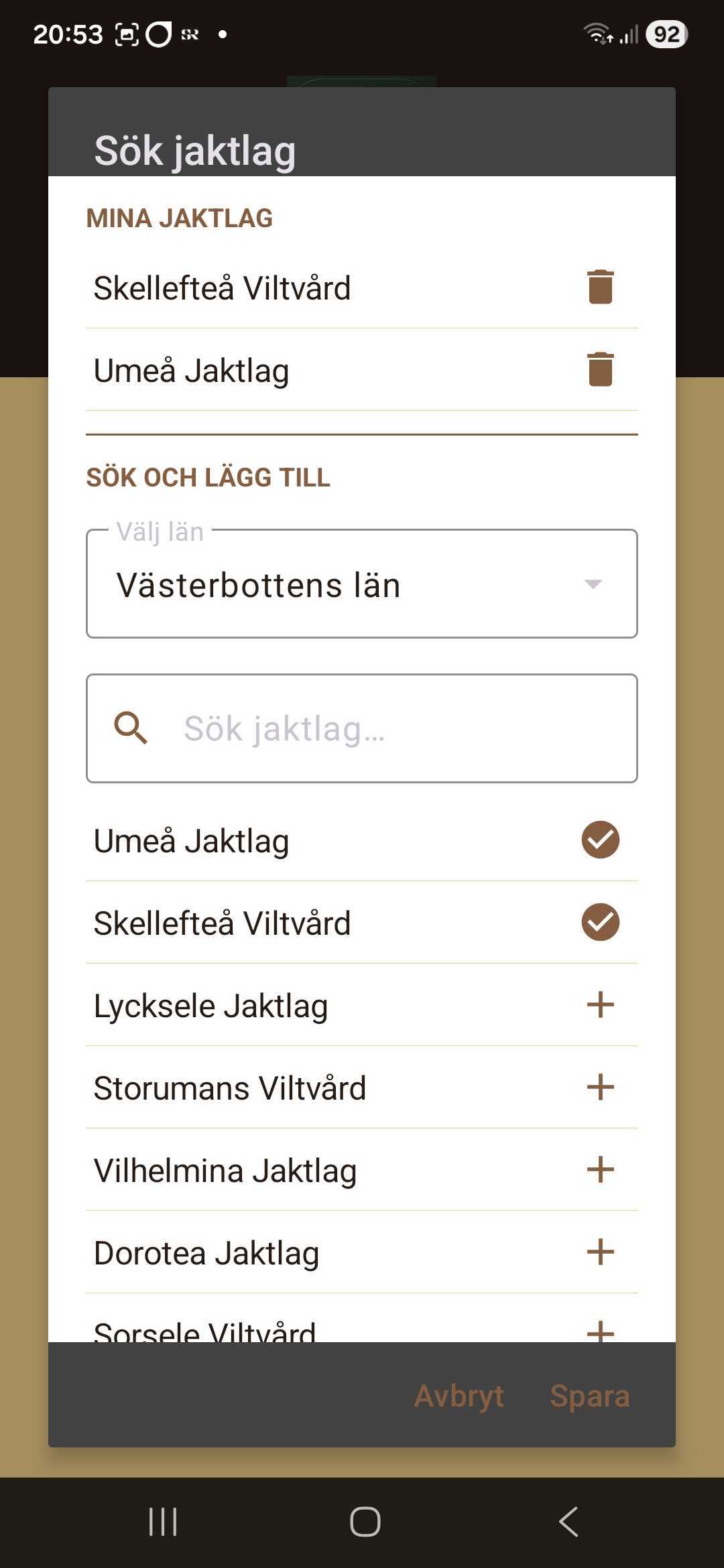
Om listan är lång kan du söka efter ditt jaktlag. Börja skriva i sökfältet så filtreras listan direkt.
ℹ️ Det valda jaktlaget används för att namnge din rapportdatabas – alla rapporter sparas separat per jaktlag.
Logga ut
Tryck på utloggningsikonen (↪) längst upp till höger i appen för att logga ut. Du återförs till inloggningsskärmen och måste välja jaktlag och logga in igen för att komma åt rapporterna.
⚠️ Rapporter som redan sparats finns kvar på enheten och är tillgängliga nästa gång du loggar in med samma jaktlag.
4. Jaktdagar – rapportlistan
Startskärmen visar alla sparade jaktdagar sorterade med senaste datum överst.
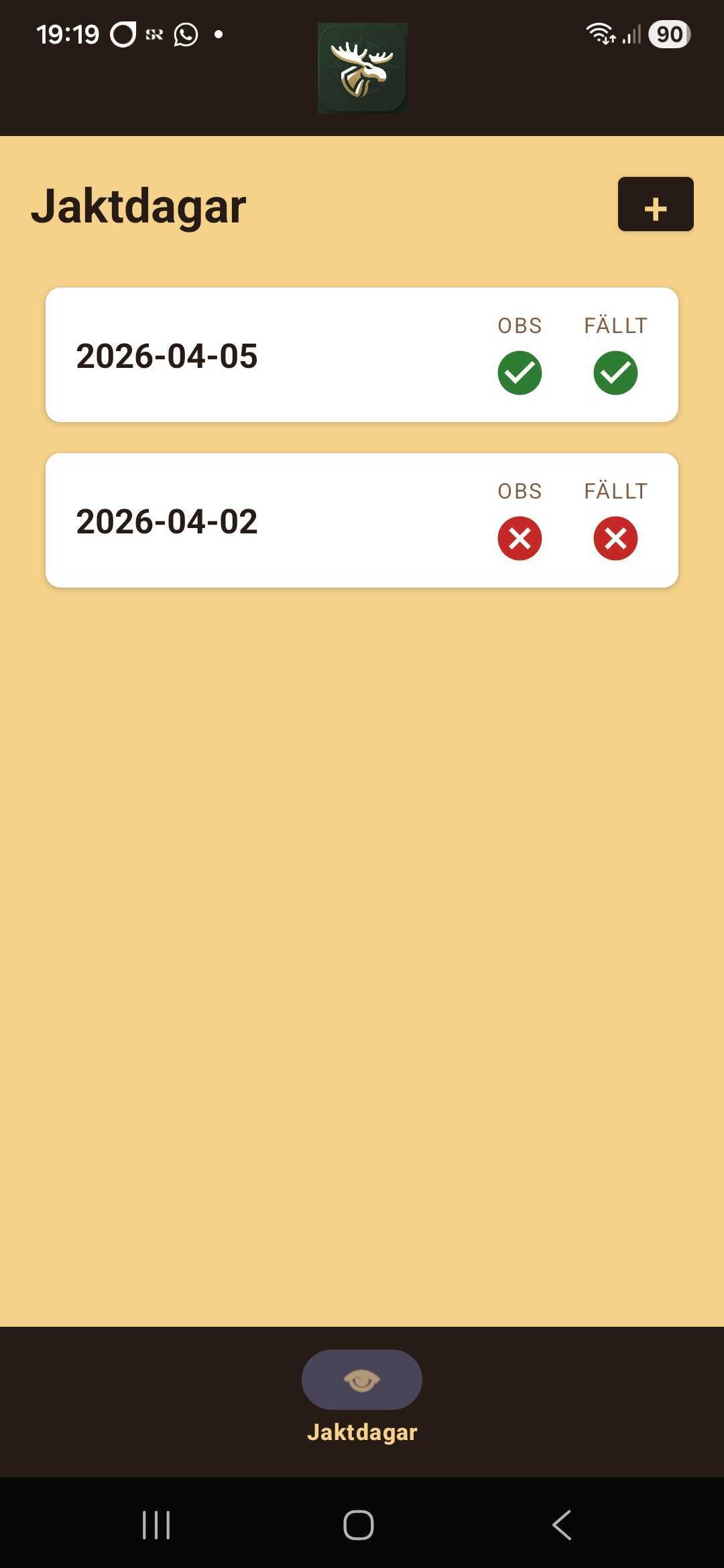
Varje post i listan visar datum för jaktdagen.
Lägga till en ny rapport
Tryck på knappen + Ny rapport längst ned på skärmen för att öppna rapportformuläret.
Öppna / redigera en rapport
Tryck på en befintlig post i listan för att öppna den i redigeringsläge.
Radera en rapport
Svep posten åt vänster – en röd raderingsyta visas med texten Radera. En bekräftelsedialog visas innan rapporten tas bort permanent.
5. Skapa en ny rapport
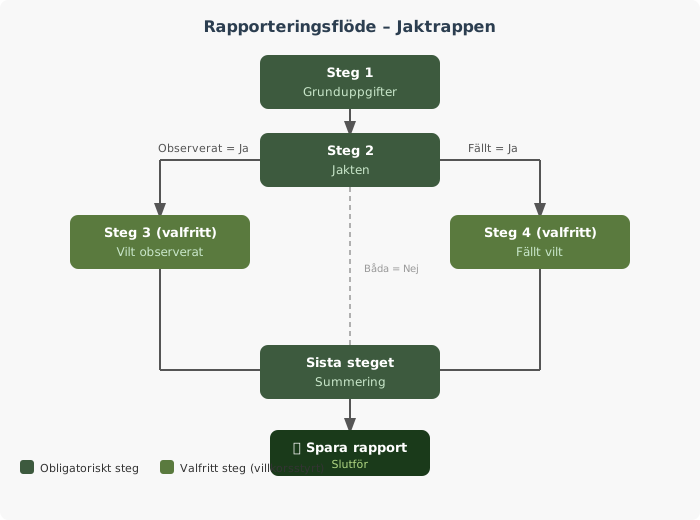
Rapporten fylls i steg för steg. Stegräknaren längst upp visar alltid Steg X av Y.
Steg 1 → Steg 2 → [Steg 3] → [Steg 4] → Summering
Steg 3 och 4 är villkorsstyrda – de visas bara om du svarat Ja på respektive fråga i Steg 2.
Steg 1 – Grunduppgifter
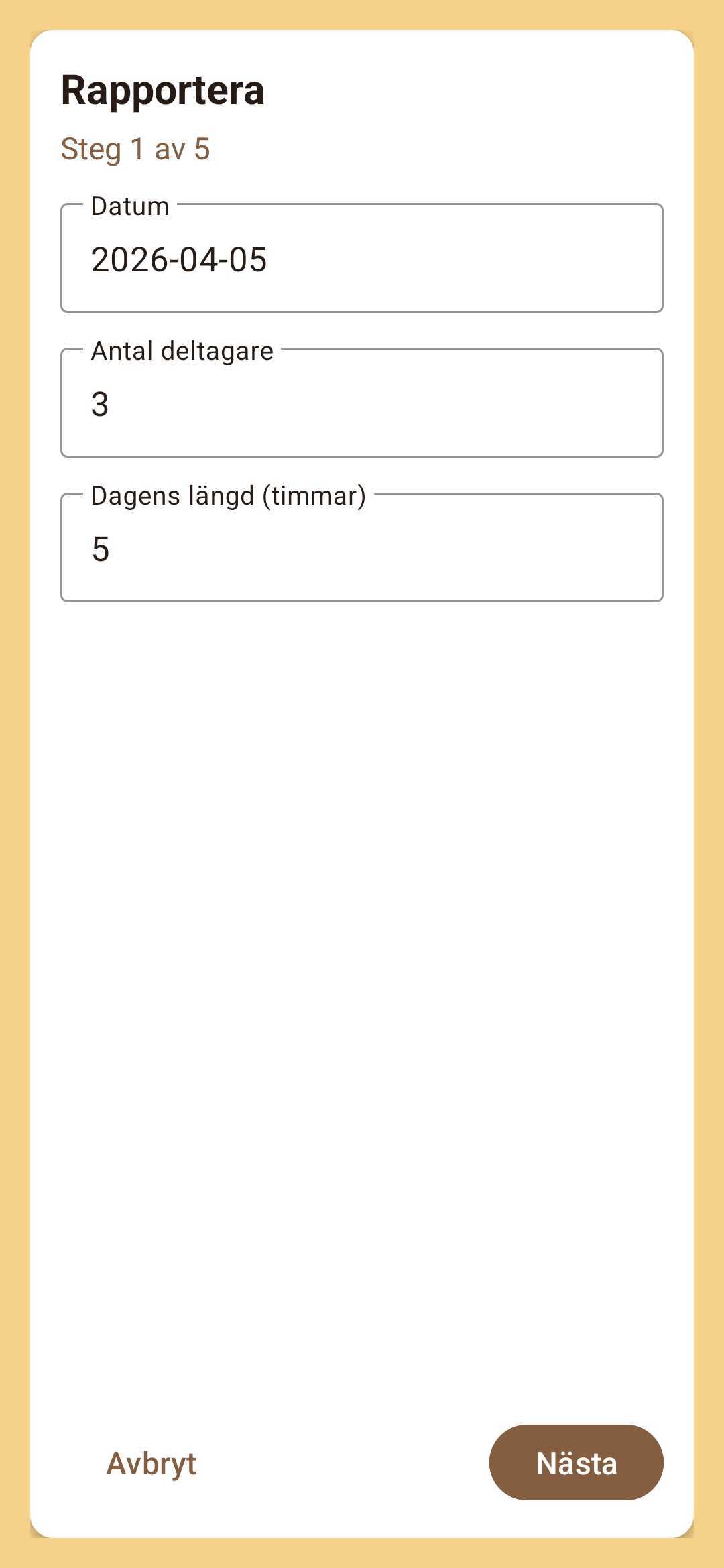
| Fält |
Beskrivning |
| Datum |
Tryck för att välja datum i en kalender. Standardvärde är dagens datum. |
| Antal deltagare |
Antal jägare under dagen (heltal). |
| Längd |
Jaktpassets längd i timmar (heltal). |
⚠️ Alla tre fält måste fyllas i innan du kan gå vidare.
⚠️ Det kan bara finnas en rapport per datum. Försöker du spara ett datum som redan finns får du ett varningsmeddelande.
Tryck Nästa för att gå vidare.
Steg 2 – Jakten
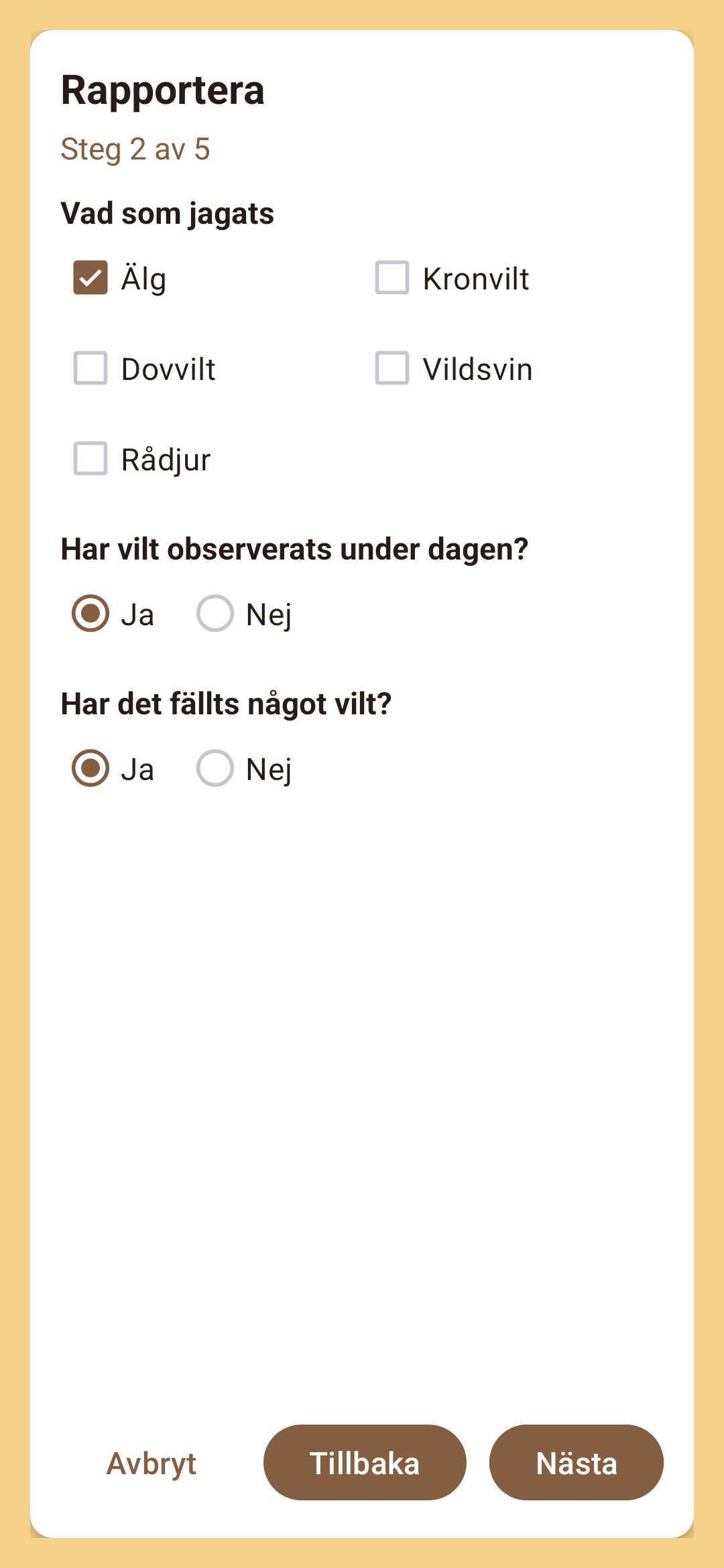
Vad jagades?
Kryssa i en eller flera viltarter: Älg, Kronvilt, Dovvilt, Vildsvin, Rådjur.
Har vilt observerats?
Välj Ja eller Nej. Väljer du Ja läggs Steg 3 (Vilt observerat) till i flödet.
Har det fällts något vilt?
Välj Ja eller Nej. Väljer du Ja läggs Steg 4 (Fällt vilt) till i flödet.
⚠️ Minst en viltart måste kryssas i, and båda Ja/Nej-frågorna måste besvaras.
Steg 3 – Vilt observerat (valfritt)
Detta steg visas endast om du svarade Ja på "Har vilt observerats?" i Steg 2.
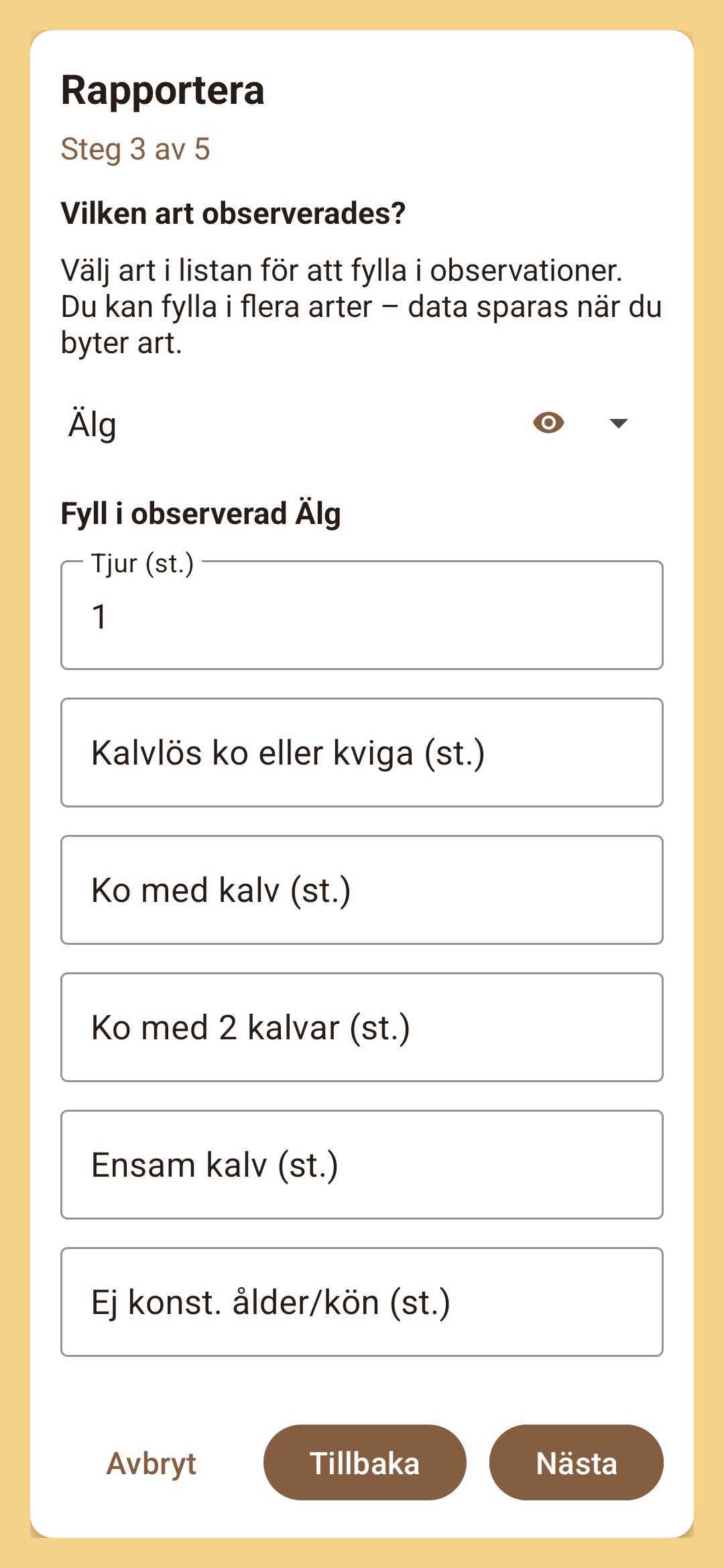
Välj art i rullgardinsmenyn. Du kan fylla i flera arter – byt art i menyn och fyll i nästa. En 👁-ikon visas vid arter där du redan registrerat data.
Steg 4 – Fällt vilt (valfritt)
Detta steg visas endast om du svarade Ja på "Har det fällts något vilt?" i Steg 2.
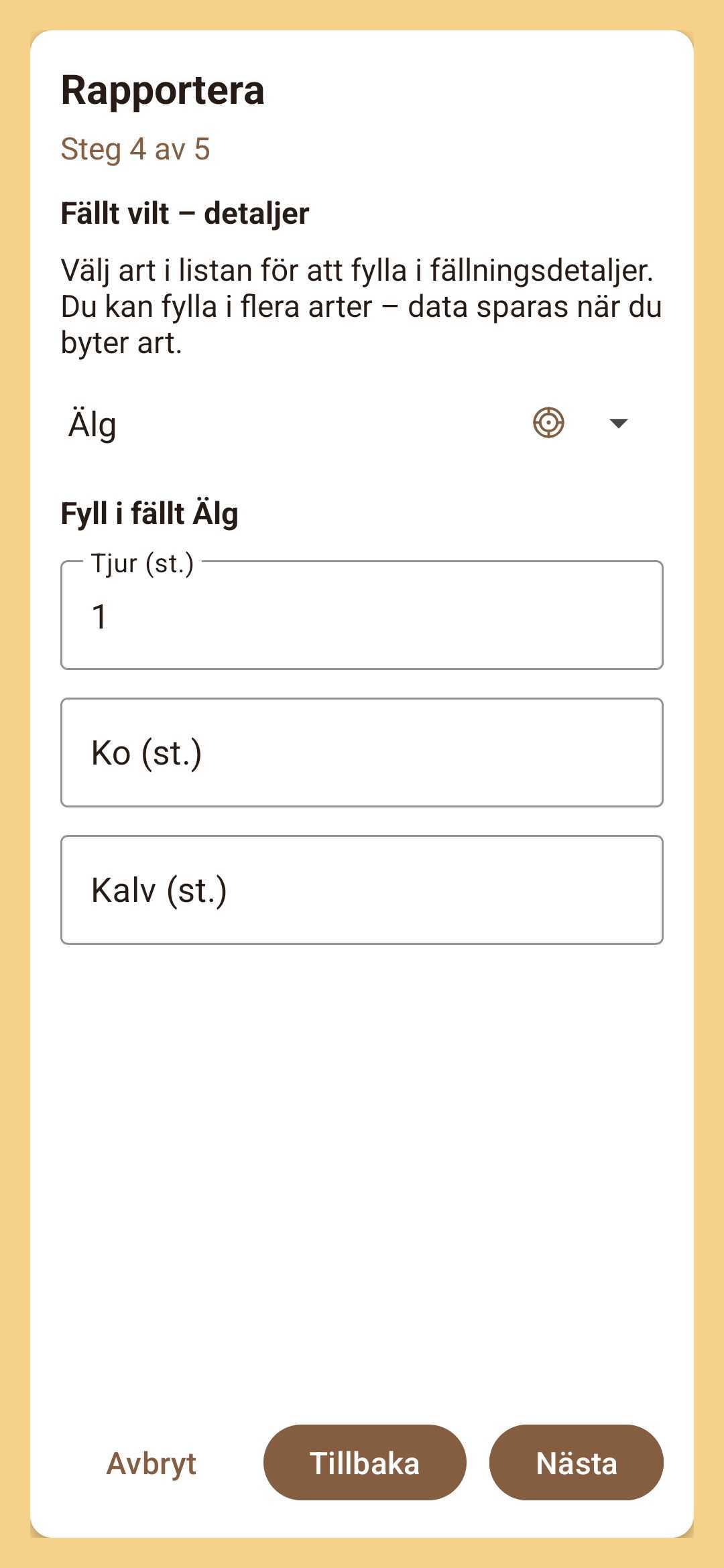
Fungerar som Steg 3 men registrerar fällt vilt. En 🎯-ikon visas vid arter där du redan registrerat fällningsdata.
Sista steget – Summering
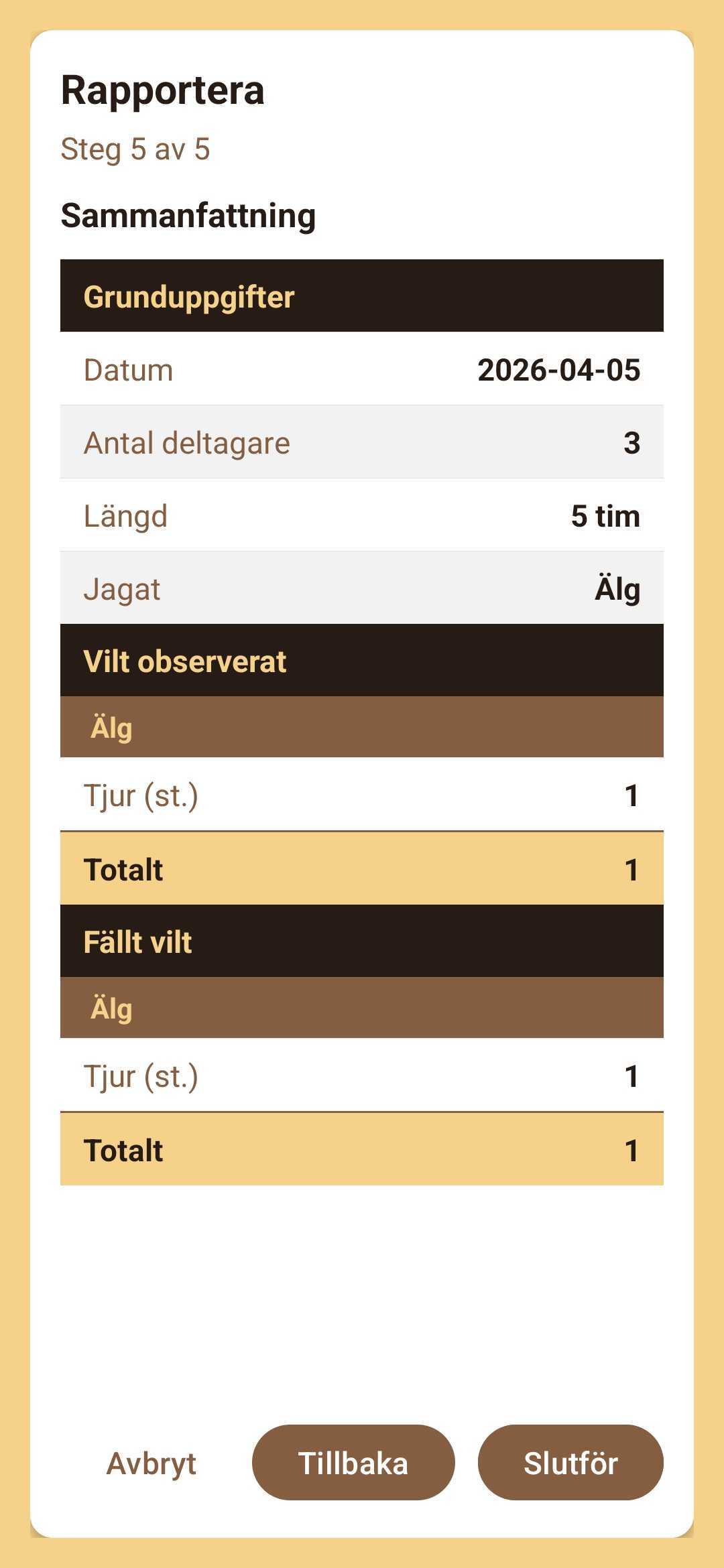
Tabellen visar Grunduppgifter, Observationer och Fällt vilt. Granska uppgifterna och tryck Slutför för att spara.